
Cheats in Die Sims 4 aktivieren – vollständige Anleitung
So öffnest du die Cheat-Konsole in Die Sims 4 auf PC, Mac, PS5 und Xbox und aktivierst Cheats mit testingcheats on.
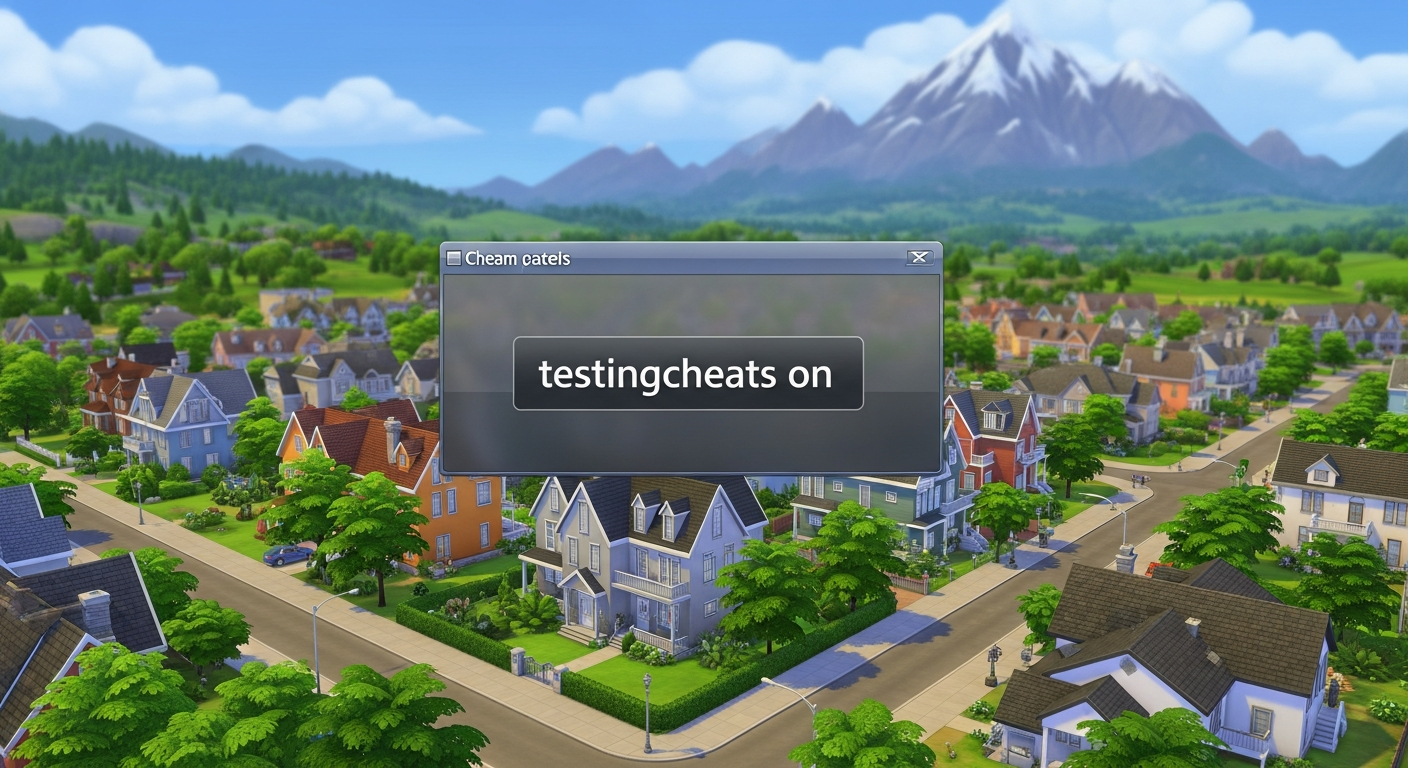
Um Cheats in Die Sims 4 zu aktivieren, öffnest du zuerst die Cheat-Konsole mit der richtigen Tastenkombination für deine Plattform, tippst dann testingcheats on ein und bestätigst mit Enter. Danach stehen dir alle Cheat-Codes sowie das erweiterte Pie-Menü per Shift-Klick auf einen Sim zur Verfügung.
Klingt simpel – und ist es auch. Aber gerade auf Konsole suchen viele ewig nach der richtigen Eingabemethode, und das Pie-Menü mit seinen versteckten Optionen kennen selbst langjährige Spieler nicht vollständig. Diese Anleitung geht beides durch, Schritt für Schritt, für alle Plattformen. Getestet mit dem aktuellen Stand von Januar 2025.
Cheat-Konsole öffnen – alle Plattformen
Der erste Schritt ist überall gleich: Du brauchst die Konsole, bevor du irgendeinen Code eingeben kannst. Je nach Gerät funktioniert das so:
| Plattform | Tastenkombination |
|---|---|
| PC (Windows) | Strg + Umschalt + C |
| Mac | Cmd + Umschalt + C |
| PlayStation 4 / PS5 | L1 + L2 + R1 + R2 gleichzeitig gedrückt halten |
| Xbox One / Xbox Series X|S | LB + LT + RB + RT gleichzeitig gedrückt halten |
Auf PC und Mac erscheint oben rechts ein schmales Eingabefeld. Auf Konsole öffnet sich ein kleines Textfenster in der Bildschirmmitte – dort tippst du über die virtuelle Tastatur. Die Konsole schließt du mit derselben Kombination, die du zum Öffnen genutzt hast.
Wichtig für Konsolenspieler: Alle vier Schultertasten müssen wirklich gleichzeitig gedrückt werden, nicht nacheinander. Falls das Fenster nicht erscheint, kurz loslassen und nochmals versuchen.
Cheats aktivieren und deaktivieren
Das Öffnen der Konsole allein reicht nicht aus. Ohne den Aktivierungsbefehl funktionieren die meisten Cheat-Codes schlicht nicht – das Spiel zeigt dann entweder keine Reaktion oder die Meldung „Cheats are disabled“.
Sobald die Konsole offen ist, gibst du einen dieser beiden gleichwertigen Befehle ein:
- testingcheats on
- testingcheats true
Nach dem Bestätigen mit Enter erscheint die Meldung „Cheats are enabled“. Ab diesem Moment kannst du beliebige Codes eingeben und das Pie-Menü nutzen. Die Aktivierung gilt nur für die aktuelle Spielsitzung – nach dem Laden eines anderen Spielstands oder einem Neustart musst du testingcheats on erneut eingeben.
Zum Deaktivieren funktionieren entsprechend:
- testingcheats off
- testingcheats false
Ein Hinweis, den viele übersehen: Cheats deaktivieren in Die Sims 4 keine Erfolge dauerhaft für den gesamten Spielstand. Sobald du testingcheats off eingibst und die Sitzung ohne weitere Cheats beendest, können Erfolge in nachfolgenden Sitzungen wieder freigeschaltet werden.
Pie-Menü-Cheats nutzen ohne Konsolenbefehle
Das ist der Teil, den viele nicht kennen – und der das Spielen mit Cheats deutlich komfortabler macht. Nachdem du testingcheats on aktiviert hast, bekommst du durch Shift-Klick auf einen Sim ein erweitertes Kontextmenü mit Optionen, die du sonst nirgendwo findest.
So rufst du es auf:
- PC / Mac: Umschalt + Linksklick auf einen Sim
- PlayStation: Über den Sim hovern, dann Kreis + X gedrückt halten
- Xbox: Über den Sim hovern, dann B + A gedrückt halten
Was dich dort erwartet, ist mehr als ein schnelles Bedürfnisse-Auffüllen. Hier die vollständige Übersicht der verfügbaren Optionen:
| Pie-Menü-Option | Was sie macht |
|---|---|
| Cheat Need → Make Happy | Füllt alle Bedürfnisse des Sims sofort auf Maximum |
| Cheat Need → Enable/Disable Need Decay | Friert die Bedürfnisse ein – sie sinken nicht mehr |
| Modify in CAS | Öffnet den Create-a-Sim direkt, ohne Spiegel oder Kommode |
| Add/Remove from Family | Fügt einen Sim dem Haushalt hinzu oder entfernt ihn |
| Reset Object (debug) | Setzt einen eingefrorenen oder fehlerhaften Sim zurück |
| Cheat Sim Info | Bedürfnisse deaktivieren oder Sim-Vorlieben anpassen |
| Pack Cheats | Erweiterungspack-spezifische Cheats (z. B. Sonnenbrand mit Island Living) |
| Give Bucks | Bits und Scheine erhöhen (nur mit Erweiterung Öko-Leben) |
| Kill | Sim stirbt – durch ein besonders grimmiges Kaninchen |
| Marriage | Löscht alle Ehen des Sims |
| Make Into Plant Sim (debug) | Verwandelt den Sim sofort in einen Pflanzensim |
| Career Gigs Picker (debug) | Startet einen beliebigen Karrieregig unabhängig vom aktuellen Job |
Die Option Pack Cheats wird oft übersehen, weil sie nur erscheint, wenn du bestimmte Erweiterungspakete installiert hast. Wer Island Living besitzt, kann damit zum Beispiel den Bräunungsgrad seines Sims direkt anpassen – kein Cheat-Code nötig.
Tipp für Konsolenspieler: Der Shift-Klick funktioniert auch auf Objekte und auf den Boden, nicht nur auf Sims. Per Shift-Klick auf den Boden erscheint etwa die Option Teleport Here, mit der dein Sim sofort an diese Stelle springt.
Häufige Fragen zu Sims 4 Cheats
Sperren Cheats Trophäen oder Erfolge dauerhaft?
Nur innerhalb der aktuellen Sitzung. Sobald du testingcheats off eingibst oder das Spiel ohne aktive Cheats neu startest, können Erfolge wieder freigeschaltet werden. Der Spielstand selbst wird nicht dauerhaft markiert.
Warum erscheint die Meldung „Cheats are disabled“, obwohl ich testingcheats on eingegeben habe?
Häufigste Ursache: Ein neuer Spielstand wurde geladen, ohne die Cheats erneut zu aktivieren. testingcheats on gilt immer nur für die laufende Sitzung. Außerdem hilft es, die Konsole erst zu schließen und dann erneut zu öffnen, bevor du den Befehl wiederholst.
Funktionieren Cheats im Multiplayer oder in geteilten Spielständen?
Die Sims 4 hat keinen echten Multiplayer-Modus. Cheats betreffen ausschließlich den lokalen Spielstand auf deinem Gerät.
Gibt es Codes speziell für die Konsolen-Version, die auf PC nicht funktionieren?
Nein. Die Cheat-Codes selbst – also die Textbefehle wie testingcheats on oder money 50000 – sind auf allen Plattformen identisch. Nur die Eingabemethode zum Öffnen der Konsole unterscheidet sich.
Was bedeutet „debug“ hinter manchen Pie-Menü-Optionen?
Debug-Optionen sind ursprünglich für interne Tests gedacht und greifen tiefer in die Spielmechanik ein als normale Cheats. Reset Object (debug) etwa setzt den internen Zustand eines Sims oder Objekts komplett zurück – praktisch bei hängenden Aktionen oder Abstürzen in Routinen. Für den normalen Spielbetrieb sind sie harmlos, sollten aber gezielt eingesetzt werden.





Diskussionen (0)