
7 Days to Die: Alle Konsolenbefehle im Überblick
Alle Konsolenbefehle in 7 Days to Die – von Cheats über Serverbefehle bis hin zu Spawn-Kommandos. Vollständige Tabelle mit Erklärungen.
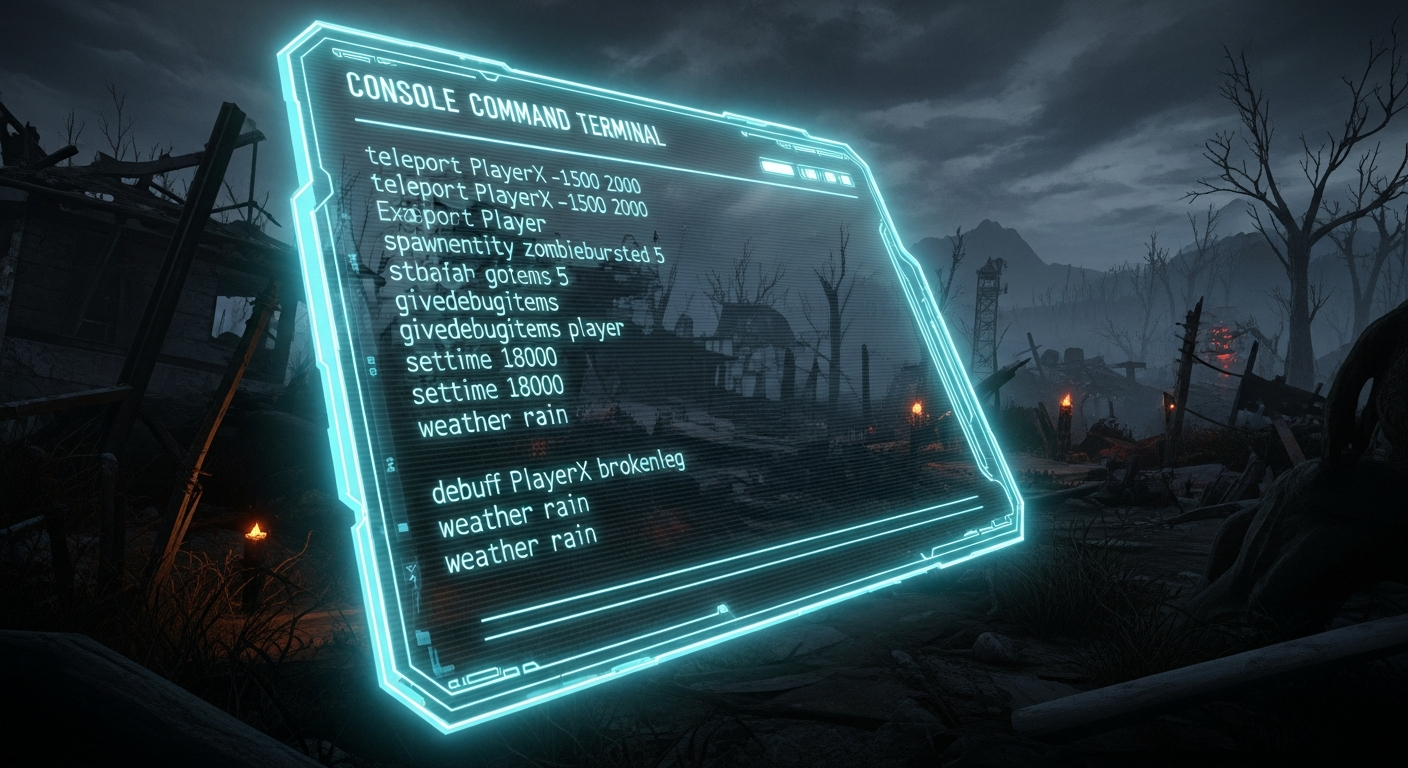
Die Konsole in 7 Days to Die öffnest du mit F1 – auf deutschen Tastaturen funktioniert alternativ auch F2 oder die Taste Ö. Gibt dort einen Befehl ein und bestätige mit Enter. God Mode und Unsichtbarkeit sind keine direkten Konsolenbefehle, sondern laufen über das Debugmenü, das du mit dm aktivierst. Alle wichtigen Befehle findest du unten in kategorisierten Tabellen.
Beachte: Die hier aufgeführten Befehle wurden für die PC-Version von 7 Days to Die verifiziert, Stand August 2024. Auf Konsolen (PS5, Xbox) stehen Konsolenbefehle nicht zur Verfügung.
Konsole öffnen – und warum deutsche Tastaturen manchmal zicken
Klingt simpel, aber gerade auf deutschen Tastaturen scheitern viele am allerersten Schritt. Das Spiel ist für US-Layouts ausgelegt, und die Konsolentaste variiert je nach Region:
- US/EU-Tastatur: F1
- Deutsche Tastatur: F2 oder Ö
- Weitere Varianten: @, Ø, Ñ, “ – je nach Spracheinstellung
Wenn weder F1 noch F2 reagiert, versuch kurz ins Englische zu wechseln und dann zurück. Manche Nutzer berichten, dass ein einmaliger Tastaturlayout-Wechsel das Problem dauerhaft löst.
Sobald das schwarze Konsolenfenster erscheint, tippst du deinen Befehl ein und drückst Enter. Der Befehl help listet alle verfügbaren Befehle auf. Willst du Details zu einem einzelnen Befehl, gibst du help [Befehlsname] ein – das gibt dir Syntax und Beispiele direkt aus dem Spiel.
Cheats aktivieren: Das Debugmenü ist kein normaler Konsolenbefehl
Hier liegt der häufigste Irrtum: God Mode gibt es nicht als direkten Befehl wie in anderen Spielen. Du kannst nicht einfach godmode on eintippen. Das Ganze läuft anders.
Gib in der Konsole dm oder debugmenu ein. Die Konsole bestätigt die Aktivierung. Jetzt drückst du Esc – und im Pausemenü erscheinen neue Optionen, die vorher nicht sichtbar waren:
- God Mode – kein Schaden, kein Hunger, kein Durst
- Fly – freies Fliegen durch die Welt
- Invisible – Zombies nehmen dich nicht mehr wahr
- No Target – ähnlich wie Unsichtbarkeit, aber Entities werden komplett ignoriert
Das ist das System. Kein direkter Konsolenbefehl – Esc öffnen, dort aktivieren. Wer das nicht weiß, sucht ewig nach einem Befehl, den es so gar nicht gibt.
Das Kreativmenü – also Zugriff auf alle Items ohne Ressourcenkosten – aktivierst du separat mit cm oder creativemenu. Die beiden Systeme sind voneinander unabhängig, also: dm für Cheats, cm für Items.
Allgemeine Befehle und Serversteuerung
| Befehl | Funktion |
|---|---|
| help | Listet alle Konsolenbefehle auf |
| help [Befehl] | Detailbeschreibung eines einzelnen Befehls |
| clear | Leert den Konsolentext |
| shutdown | Schließt das Spiel / fährt den Server herunter |
| saveworld | Speichert den aktuellen Spielstand des Servers manuell |
| exportcurrentconfigs | Exportiert die aktuellen Serverkonfigurationen |
| getgamepref | Zeigt die aktuellen Spieleinstellungen an |
| getgamestat | Zeigt aktuelle Spielstatistiken an |
| gettime | Zeigt die aktuelle Spielzeit an |
| settime [Wert] | Setzt die Spielzeit auf den angegebenen Wert |
| shownexthordetime | Zeigt an, wann die nächste Horde angreift |
| listents | Listet alle aktiven Entities in der Welt auf |
| listlandclaim | Zeigt alle aktiven Land-Claims mit Besitzername |
| listplayerids | Zeigt alle Spieler-IDs an |
| listplayers | Listet alle aktiven Spieler auf dem Server auf |
| listthreads | Zeigt alle aktiven Threads an |
| say [Text] | Sendet eine Servernachricht an alle verbundenen Spieler |
| damagereset | Setzt den Schaden aller aktiven Blöcke zurück |
| weather | Zeigt aktuelle Wettereinstellungen an |
| weathersurvival [on/off] | Aktiviert oder deaktiviert Wetterüberleben |
| gfx af [0/1] | Schaltet Anisotropic Filtering aus (0) oder ein (1) |
| water | Zeigt Wassereinstellungen an |
Spielerbezogene Befehle: XP, Buffs und Quests
Diese Befehle wirken entweder auf dich selbst oder auf bestimmte Spieler auf dem Server. Bei Multiplayer-Servern brauchst du Adminrechte, um Befehle auf andere Spieler anzuwenden.
| Befehl | Funktion |
|---|---|
| giveselfxp [Menge] | Gibt dir die angegebene Menge XP. Beispiel: giveselfxp 10000 |
| giveself [Item] [Menge] | Gibt dir ein bestimmtes Item. Interne Item-Namen verwenden |
| buff [Buffname] | Wendet den genannten Buff auf dich an |
| debuff [Buffname] | Entfernt den genannten Buff von dir |
| buffplayer [SpielerID] [Buffname] | Wendet Buff auf einen bestimmten Spieler an |
| exhausted | Macht den Spieler erschöpft |
| starve | Setzt den Hunger des Spielers auf Maximum |
| thirsty | Setzt den Durst des Spielers auf Maximum |
| givesquest [Questname] | Gibt dem Spieler eine bestimmte Quest; ohne Argument: listet alle verfügbaren Quests |
| removequest [Questname] | Entfernt eine aktive Quest; ohne Argument: listet alle aktiven Quests |
| teleport [X] [Y] [Z] | Teleportiert dich zu den angegebenen Koordinaten |
| teleportplayer [SpielerID] [X] [Y] [Z] | Teleportiert einen bestimmten Spieler zu den Koordinaten |
| kill [SpielerID] | Tötet den Spieler oder Zombie in der Nähe |
| killall | Tötet alle aktiven Entities auf dem Server |
Kleiner Hinweis zu giveself: Das Spiel verwendet interne Item-Namen auf Englisch, keine deutschen Bezeichnungen. giveself meleeToolPickT1StoneAxe 1 gibt dir zum Beispiel eine Steinaxt. Den vollständigen Befehl ohne Argumente einzugeben listet alle verfügbaren Items in der Konsole auf – das ist praktischer als irgendeine externe Liste.
Spawn-Befehle: Horden, Vorräte und Zombies
Willst du gezielt testen, wie deine Base gegen eine Horde steht? Oder brauchst du schnell Ressourcen ohne Kreativmenü? Diese Befehle sind dafür genau richtig.
| Befehl | Funktion |
|---|---|
| spawnwh | Spawnt sofort eine Wandering Horde |
| spawnscouts | Spawnt Zombie-Späher in der Nähe |
| spawnairdrop | Spawnt einen neuen Luftabwurf an deiner Position |
| spawnsupplycrate | Spawnt eine Versorgungskiste direkt bei dir |
| spawnentity [EntityID] | Spawnt ein bestimmtes Entity per ID (Zombies, Tiere, NPCs) |
Für spawnentity brauchst du die interne Entity-ID. listents zeigt dir alle aktuell geladenen Entities mit ihren IDs an – nutze das als Referenz, bevor du wild IDs ausprobierst. Eine Wandering Horde via spawnwh taucht nicht sofort bei dir auf, sondern läuft von außen auf deine Position zu, genau wie eine normale Horde.
Verwaltungsbefehle: Admin, Bans und Whitelist
Diese Befehle sind primär für Server-Admins relevant. Im Singleplayer brauchst du sie kaum, aber auf einem Multiplayer-Server sind sie unverzichtbar.
| Befehl | Funktion |
|---|---|
| admin add [SpielerID] [Level] | Fügt einen Spieler zur Admin-Liste hinzu. Level 0 = höchste Rechte |
| admin remove [SpielerID] | Entfernt einen Spieler aus der Admin-Liste |
| admin list | Zeigt alle Admins auf dem Server an |
| ban add [SpielerID] [Dauer] [Grund] | Bannt einen Spieler für die angegebene Dauer. Beispiel: ban add 12345 2 months Cheating |
| ban list | Zeigt alle gebannten Spieler an |
| ban remove [SpielerID] | Hebt den Bann eines Spielers auf |
| whitelist add [SpielerID] | Fügt Spieler zur Whitelist hinzu |
| whitelist remove [SpielerID] | Entfernt Spieler von der Whitelist |
| whitelist | Zeigt die aktuelle Whitelist an |
| kick [SpielerID] [Grund] | Kickt einen einzelnen Spieler vom Server |
| kickall [Grund] | Kickt alle Spieler vom Server |
| cp add [Befehl] [PermissionLevel] | Legt fest, ab welchem Permission-Level ein Befehl nutzbar ist |
| cp remove [Befehl] | Entfernt eine Command-Permission-Einschränkung |
| cp list | Listet alle Command-Permissions auf |
Das Permission-Level-System läuft von 0 bis 1000. Level 0 ist der Server-Owner mit vollen Rechten, Level 1000 sind normale Spieler ohne Adminzugriff. Wenn du einem Admin-Level 500 gibst, kann er nur Befehle nutzen, die für Level 500 oder höher freigeschaltet sind. Mit cp add kannst du granular steuern, wer welche Befehle ausführen darf – sinnvoll für größere Communities mit Moderatoren-Rollen.
FAQ zu Konsolenbefehlen in 7 Days to Die
Funktionieren Konsolenbefehle im Multiplayer?
Ja, aber du brauchst entsprechende Adminrechte auf dem Server. Als normaler Spieler kannst du nur einen Teil der Befehle nutzen – welche das sind, hängt vom Permission-Level ab, das der Server-Admin eingestellt hat. Auf deinem eigenen Server hast du automatisch volle Rechte.
Deaktivieren Cheats Achievements?
Sobald du das Debugmenü (dm) aktivierst, werden für diese Spielsitzung keine Achievements mehr freigeschaltet. Das Kreativmenü (cm) hat denselben Effekt. Wenn dir Achievements wichtig sind, starte lieber eine separate Welt für Cheat-Tests.
Warum reagiert meine Konsole nicht auf F1?
Das liegt fast immer am Tastaturlayout. Probier F2, Ö oder @. Falls keine Taste funktioniert, geh in die Windows-Spracheinstellungen und wechsel kurz auf Englisch (US), dann zurück – das behebt in vielen Fällen das Problem dauerhaft.
Wie finde ich die Spieler-ID für Befehle?
Mit listplayerids oder listplayers direkt in der Konsole. Die angezeigte ID verwendest du dann für Befehle wie kick, ban oder teleportplayer.
Gibt es einen Befehl, um die Zeit zu überspringen?
Ja – settime [Wert] setzt die Spielzeit direkt. Der Wert entspricht dem internen Spielzeit-Format: 0 ist Mitternacht, 12000 entspricht Mittag. Mit gettime siehst du den aktuellen Wert, was die Orientierung erleichtert.
Funktionieren diese Befehle noch nach dem 1.0-Update?
Stand August 2024 sind alle hier aufgeführten Befehle aktiv und funktionsfähig. The Fun Pimps haben die Konsolen-Infrastruktur im 1.0-Release weitgehend unverändert gelassen. Bei größeren Patches lohnt sich ein kurzer Check per help-Befehl im Spiel selbst.






Diskussionen (0)