
7 Days To Die: Crossplay erklärt – So spielt ihr plattformübergreifend
Crossplay in 7 Days To Die seit Update 1.2: Wie ihr Sessions hostet, beitretet und welche Einschränkungen es aktuell gibt.
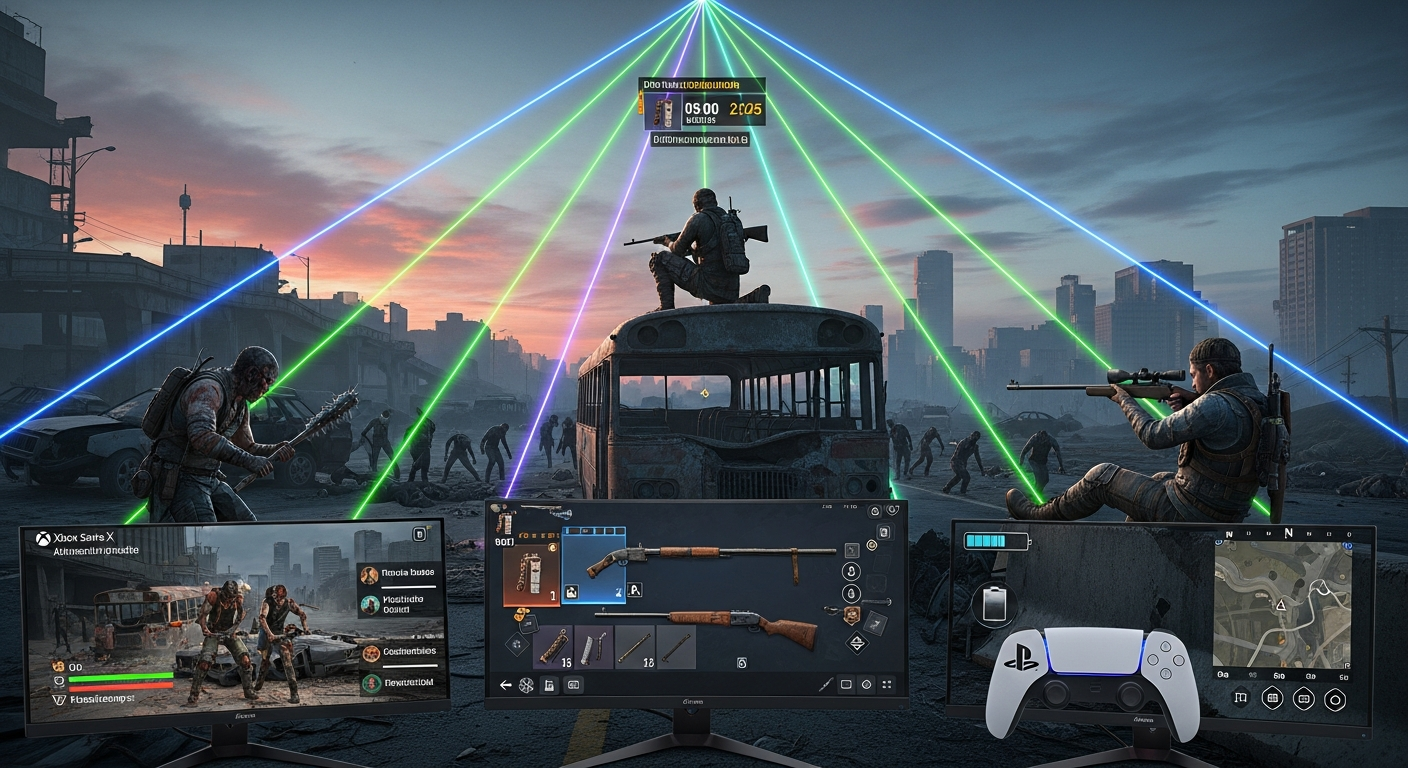
Seit Update 1.2, das Ende Dezember 2024 erschienen ist, unterstützt 7 Days To Die plattformübergreifendes Spielen zwischen PC, PS5 und Xbox Series X. Sessions werden aktuell ausschließlich als Peer-to-Peer-Verbindungen gehostet – maximal 8 Spieler, maximale Kartengröße 8192, keine Mods auf dem Host-PC. Wie ihr eine Session einrichtet, beitretet und was euch dabei im Weg stehen kann, steht hier.
Wie Crossplay in 7 Days To Die grundsätzlich funktioniert
The Fun Pimps haben Crossplay als Hauptfeature von Update 1.2 eingeführt – kurz vor Weihnachten 2024, was in der Community entsprechend gut ankam. Das System ist peer-to-peer, bedeutet: Einer von euch hostet, die anderen verbinden sich direkt zu diesem Host. Dedicated Server mit Crossplay-Unterstützung kommen erst mit dem nächsten großen Update namens Storms Brewing.
Kompatibel sind alle drei Plattformen: PC (Steam), PS5 und Xbox Series X. Sowohl vorgefertigte Pregen-Karten als auch zufällig generierte Maps funktionieren plattformübergreifend. Ein wichtiger Punkt für PC-Spieler: Modifizierte Spieldateien blockieren die Crossplay-Funktion vollständig. Wer Mods installiert hat, muss diese vor dem Hosten deaktivieren oder entfernen.
Eine Ausnahme existiert aktuell für die japanische PS5-Version des Spiels. Spieler auf dieser Version können derzeit nicht mit anderen Plattformen verbinden. The Fun Pimps haben angekündigt, das Problem früh im Jahr 2025 zu beheben, ein konkretes Datum steht aber noch aus.
Session hosten: Schritt für Schritt
Das Hosten einer Crossplay-Session erfordert vier konkrete Einstellungen im Spielmenü. Egal ob ihr ein neues Spiel startet oder eine bestehende Welt fortführt – der Ablauf ist identisch.
- Server Enabled → Online stellen. Beim Start über „Continue Game“ oder „New Game“ findet ihr rechts im Bildschirm die Serveroptionen. Der erste Schalter ist „Server Enabled“. Ohne diesen auf „Online“ zu setzen, lassen sich die restlichen Optionen nicht ändern.
- Server Visibility → Public setzen. Crossplay funktioniert ausschließlich mit öffentlichen Sessions. Die Einstellung „Friends Only“ ist mit Crossplay derzeit inkompatibel. Um unerwünschte Verbindungen zu verhindern, setzt ihr stattdessen ein Passwort auf den Server – das ist zuverlässiger als die Sichtbarkeits-Beschränkung.
- Crossplay Enabled → Aktivieren. Dieser Schalter schaltet die plattformübergreifende Verbindung frei. Ohne ihn sehen Spieler auf anderen Plattformen eure Session nicht.
- Max Players → Auf 8 oder weniger setzen. Das ist die aktuelle Obergrenze für Crossplay-Sessions. Steht der Wert höher, können sich Freunde von anderen Plattformen nicht einwählen. Die Welt lädt, aber niemand findet sie.
Passwort gesetzt, alle vier Punkte konfiguriert? Dann ladet die Welt. Eure Freunde können jetzt über euren Gamertag suchen und beitreten.
Ein praktischer Hinweis zur Performance: Je mehr Spieler gleichzeitig verbunden sind und je größer die Karte, desto mehr Last liegt auf dem Host-System. Wer auf einem älteren PC oder einer Konsole hostet, sollte Karte und Spieleranzahl lieber klein halten – die maximale Kartengröße von 8192 ist zwar verfügbar, aber nicht jeder Host hält das flüssig.
Session beitreten: So findet ihr eure Freunde
Der Beitritt ist deutlich unkomplizierter als das Hosten. Vom Hauptmenü aus wählt ihr „Join A Game“. Dort gebt ihr den Gamertag der Person ein, der ihr beitreten wollt – nicht den Servernamen, sondern den Account-Namen des Hosts.
Nach dem Klick auf „Start Search“ erscheint der entsprechende Eintrag, sofern der Name korrekt eingegeben wurde. Danach verbindet ihr euch direkt. Hat der Host ein Passwort gesetzt, werdet ihr danach gefragt – ohne es kommt ihr nicht rein.
Vor Update 1.2 konnten Xbox- und PS5-Spieler Freunde im Server-Browser schlicht nicht finden. Dieser Bug ist mit dem Update behoben. Falls die Suche trotzdem kein Ergebnis liefert, überprüft folgendes: Stimmt der Gamertag exakt? Hat der Host „Crossplay Enabled“ aktiviert? Ist die Max-Players-Zahl auf 8 oder darunter? Alle drei Punkte müssen auf Host-Seite stimmen.
Aktuelle Crossplay-Einschränkungen im Überblick
Crossplay in 7 Days To Die funktioniert – aber mit klaren Grenzen, die man kennen sollte, bevor man eine Session plant.
| Einschränkung | Aktueller Stand (Update 1.2) | Geplante Änderung |
|---|---|---|
| Dedicated Server | Nicht unterstützt – nur Peer-to-Peer | Kommt mit Update „Storms Brewing“ |
| Maximale Spieleranzahl | 8 Spieler | Unklar |
| Maximale Kartengröße | 8192 | Unklar |
| Mods auf dem Host-PC | Nicht erlaubt | Keine Ankündigung |
| Server Visibility „Friends“ | Inkompatibel mit Crossplay | Keine Ankündigung |
| Japanische PS5-Version | Kein Crossplay verfügbar | Fix für Anfang 2025 angekündigt |
Das größte Manko für viele: keine Dedicated-Server-Unterstützung. Wer bisher auf einem Community-Server gespielt hat, kommt mit dem aktuellen System nicht weit. Peer-to-Peer bedeutet außerdem, dass die Session endet, wenn der Host das Spiel verlässt – kein Dauerbetrieb, keine offenen Welten, die rund um die Uhr laufen. Das ändert sich erst mit Storms Brewing.
Die 8-Spieler-Grenze ist für kleinere Gruppen kein Problem, schmerzt aber bei größeren Communities. Gleiches gilt für die Kartengröße: 8192 ist spielbar, aber wer gewohnt ist, auf 16384er-Karten zu überleben, muss sich vorerst einschränken.
Für Mod-Enthusiasten auf dem PC ist die Lage eindeutig: Crossplay und Mods schließen sich aus. Ihr könnt nicht auf einer modifizierten Welt hosten und gleichzeitig Konsolenspieler einladen. Entweder ihr spielt vanilla mit Freunden von anderen Plattformen, oder ihr bleibt unter PC-Spielern mit euren Mods.
Weitere nennenswerte Neuerungen aus Update 1.2
Crossplay ist das Aushängeschild des Updates, aber nicht das Einzige, was sich verändert hat.
Neu ist eine Blockliste in den Einstellungen. Wer im Multiplayer auf Griefer oder Cheater trifft, kann diese dort vermerken – und verhindert so, dass sie später erneut beitreten. Klingt selbstverständlich, fehlte in 7 Days To Die aber bisher.
Dazu kommen erweiterte Grafikeinstellungen. Das ist besonders relevant für Host-Systeme: Wer auf einem schwächeren Rechner oder einer Konsole hostet, kann jetzt präziser anpassen, wo Performance verloren geht. Umgekehrt können starke Systeme die Grafikqualität weiter aufdrehen als vorher.
Und dann ist da noch das angepasste feindliche Spawning-System. Gegnermenge und -schwierigkeit orientieren sich jetzt stärker am Game Stage der anwesenden Spieler in einer Session – nicht nur am Host oder am stärksten Spieler. Das macht gemeinsame Runs fairer, besonders wenn erfahrene Spieler Neulinge mitbringen. Der Einstieg ins Crossplay-Spiel wird dadurch weniger brutal.
Häufige Fragen zu 7 Days To Die Crossplay
Funktioniert Crossplay zwischen PC und PS5?
Ja. PC (Steam), PS5 und Xbox Series X können seit Update 1.2 gemeinsam spielen. Einzige Ausnahme: die japanische PS5-Version, für die ein Fix noch aussteht.
Warum findet mein Freund meinen Server nicht?
Überprüft drei Dinge: „Crossplay Enabled“ muss aktiv sein, „Server Visibility“ muss auf „Public“ stehen, und „Max Players“ darf 8 nicht überschreiten. Alle drei Bedingungen müssen gleichzeitig erfüllt sein.
Kann ich mit Mods eine Crossplay-Session hosten?
Nein. Modifizierte Spieldateien auf dem Host-PC deaktivieren Crossplay. Mods müssen vor dem Hosten vollständig entfernt oder deaktiviert werden.
Gibt es Crossplay auf dedizierten Servern?
Noch nicht. Dedicated-Server-Unterstützung für Crossplay ist für das Update „Storms Brewing“ geplant, das nach Update 1.2 erscheint.
Wie viele Spieler können gleichzeitig in einer Crossplay-Session sein?
Maximal 8. Höhere Werte verhindern, dass Spieler von anderen Plattformen beitreten können.



Diskussionen (0)