
SFM Compile erklärt: Workflow, Tools und häufige Fehler in Source Filmmaker
Was bedeutet SFM Compile und wie funktioniert der Prozess in Source Filmmaker? Dieser Leitfaden erklärt den vollständigen Workflow von Blender bis zum fertigen MDL-Asset, stellt Tools wie Crowbar und Studiomdl vor und zeigt, wie typische Kompilierungsfehler behoben werden.
Was ist SFM Compile? Definition und Bedeutung
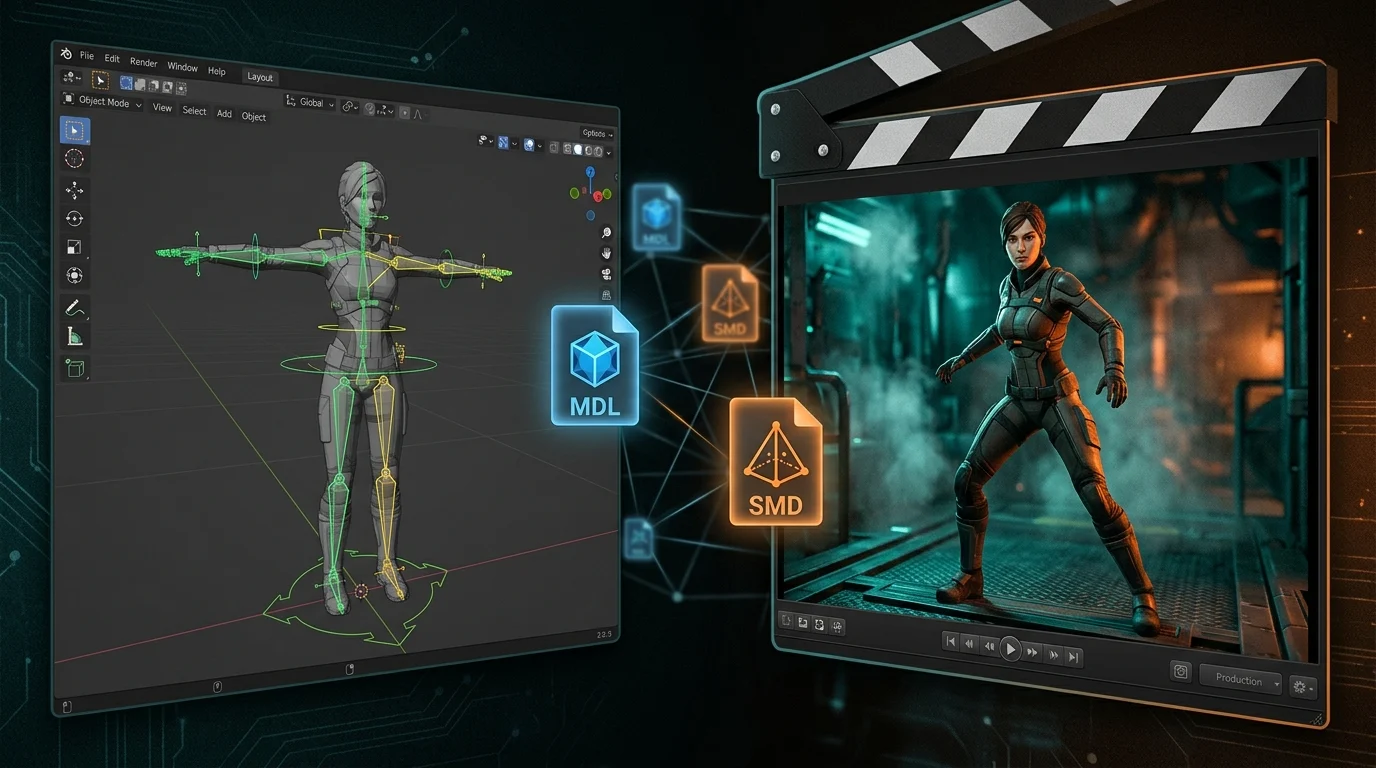
SFM Compile bezeichnet den Prozess, 3D-Assets wie Modelle, Texturen und Animationen in Dateiformate umzuwandeln, die die Source Engine lesen kann. Ohne diesen Schritt lassen sich eigene Assets nicht in Source Filmmaker laden – das Programm versteht keine rohen Blender- oder Maya-Dateien, sondern ausschließlich das MDL-Format und seine Begleitdateien. Wer ein eigenes Modell in SFM einsetzen möchte, kommt am Kompilierungsprozess nicht vorbei.
In Suchmaschinen tauchen häufig Schreibvarianten wie sfmcomplie oder sfm compiel auf – verbreitete Tippfehler ohne eigenständige technische Bedeutung, die aber denselben Prozess meinen.
Die zwei Bedeutungen von SFMComp in der Community
Der Begriff sfmcomp wird in der SFM-Community auf zwei unterschiedliche Arten verwendet:
- Technischer Asset-Compile-Prozess: Das Umwandeln von 3D-Modellen, Texturen und Animationsdaten in Source-Engine-kompatible Ausgabedateien. Das ist der Workflow, den dieser Artikel behandelt.
- SFM-Kompilationsvideos: Zusammenschnitte mehrerer kurzer SFM-Clips oder Machinima-Szenen zu einem längeren Video – eine vollständig andere Bedeutung, die mit dem technischen Kompilierungsprozess nichts zu tun hat.
Wer nach „sfmcomp“ sucht, meint je nach Kontext entweder den Modellierer-Workflow oder Video-Montage-Projekte der Community. Der restliche Artikel konzentriert sich ausschließlich auf den technischen Compile-Workflow für Assets.
Schritt-für-Schritt-Workflow: Von Blender bis zum fertigen MDL
Der Compile-Prozess folgt einer festen Reihenfolge. Ein Fehler in einem frühen Schritt zieht meist Probleme in allen späteren Schritten nach sich – daher lohnt es sich, jeden Abschnitt sorgfältig abzuschließen, bevor man weitermacht.
Schritt 1: Modell fertigstellen
Das 3D-Modell wird in einem Programm wie Blender oder Maya modelliert, geriggt und texturiert. Mesh-Geometrie, Bone-Hierarchie und UV-Maps sollten an dieser Stelle vollständig und fehlerfrei sein. Probleme im Mesh – wie nicht zusammengeschlossene Vertices oder falsche Normalen – fallen spätestens beim Kompilieren auf, lassen sich aber einfacher direkt in der 3D-Software beheben.
Schritt 2: Als SMD oder DMX exportieren
Studiomdl und Crowbar verstehen keine nativen Blender- oder Maya-Dateien. Das Modell muss deshalb als SMD (Studiomdl Data) oder DMX (Datamodel Exchange) exportiert werden. Für Blender gibt es Community-Plugins, die diesen Export ermöglichen. In der Regel exportiert man mehrere Dateien: eine für die Referenzgeometrie, separate Dateien für Animationen und bei Bedarf eine für das Physik-Mesh.
Schritt 3: QC-Skript schreiben
Das QC-Skript ist eine Textdatei, die dem Compiler mitteilt, wie das Modell zusammengebaut werden soll. Darin sind unter anderem der Pfad zur SMD/DMX-Datei, Texturpfade, Physik-Einstellungen, Animationssequenzen und die Ausgabedatei definiert. Fehler im QC-Skript – etwa falsche Pfade oder fehlende Angaben – sind eine der häufigsten Ursachen für gescheiterte Kompilierungen. Relative und absolute Pfade müssen dabei konsistent verwendet werden.
Schritt 4: Kompilierung ausführen
Mit einem Tool wie Crowbar oder direkt über Studiomdl wird das QC-Skript verarbeitet. Crowbar bietet eine grafische Benutzeroberfläche, die den Einstieg erleichtert; Studiomdl ist das zugrundeliegende Kommandozeilen-Tool, das den eigentlichen Compile-Vorgang durchführt. Der Compiler liest das QC-Skript, verarbeitet alle verknüpften Dateien und erzeugt das Ausgabepaket.
Schritt 5: Ausgabedateien prüfen
Eine erfolgreiche Kompilierung erzeugt mehrere Dateien, die zusammen das vollständige Asset bilden. Diese sollten im erwarteten Ausgabeverzeichnis liegen und vollständig vorhanden sein, bevor man das Asset in SFM lädt.
- MDL – die Hauptmodelldatei, die SFM direkt anspricht
- VVD – Vertex-Daten (Geometriepositionen, Normalen, UV-Koordinaten)
- VTX – optimierte Mesh-Daten für die Render-Engine
- PHY – Physik-Mesh für Kollision und Ragdoll-Verhalten
Fehlt eine dieser Dateien, wird das Modell in SFM entweder gar nicht geladen oder erscheint fehlerhaft.
Benötigte Tools und Dateiformate im Überblick
Der Workflow kombiniert verschiedene Tools und Dateitypen, die jeweils eine klar definierte Aufgabe übernehmen. Die folgende Tabelle gibt einen Überblick:
| Name | Typ | Rolle im Workflow |
|---|---|---|
| Crowbar | Compile-Tool (GUI) | Grafische Oberfläche zum Ausführen von Studiomdl; erleichtert QC-basierte Kompilierung |
| Studiomdl | Compile-Tool (CLI) | Eigentlicher Compiler; verarbeitet QC-Skript und erzeugt MDL-Ausgabepaket |
| SMD | Eingabeformat | Exportformat für Mesh-Geometrie und Animationen aus 3D-Software |
| DMX | Eingabeformat | Alternatives Exportformat; unterstützt komplexere Datenstrukturen als SMD |
| QC-Skript | Konfigurationsdatei | Steuert den Compile-Vorgang; definiert Pfade, Animationen, Physik und Ausgabe |
| MDL | Ausgabeformat | Hauptmodelldatei; wird direkt von der Source Engine gelesen |
| VVD | Ausgabeformat | Enthält Vertex-Daten (Positionen, Normalen, UV-Mapping) |
| VTX | Ausgabeformat | Optimierte Indexdaten für Hardware-Rendering |
| PHY | Ausgabeformat | Physik-Kollisionsmesh für Ragdoll und Interaktionen |
Wer unsicher ist, ob ein bestimmtes Asset korrekt kompiliert wurde, kann als Alternative auf den SFM Workshop oder SFMLab zurückgreifen. Dort bereitgestellte Assets sind für die Source Engine vorkompiliert und in der Regel direkt kompatibel – was das Risiko typischer Kompilierungsfehler erheblich reduziert.
Häufige Fehler beim Kompilieren und wie man sie behebt
Die meisten Probleme lassen sich einem konkreten Workflow-Schritt zuordnen. Das hilft, gezielt zu suchen, statt den gesamten Prozess zu wiederholen.
Fehlende Texturen nach dem Laden in SFM
Symptom: Das Modell erscheint lila-schwarz kariert oder einfarbig pink in SFM.
Ursache: Die Texturpfade im QC-Skript stimmen nicht mit dem tatsächlichen Speicherort der VTF/VMT-Dateien überein, oder die Texturdateien fehlen.
Lösung: QC-Skript öffnen, alle $cdmaterials-Pfade prüfen und sicherstellen, dass die zugehörigen VMT- und VTF-Dateien im korrekten Materialverzeichnis liegen. Danach neu kompilieren.
Defekte oder fehlende Animationen
Symptom: Das Modell ist in SFM statisch, Animationssequenzen fehlen oder das Mesh verformt sich fehlerhaft.
Ursache: Animationssequenzen wurden nicht korrekt im QC-Skript referenziert, oder die exportierten SMD/DMX-Animationsdateien enthalten Fehler in der Bone-Hierarchie.
Lösung: Alle Animationspfade im QC-Skript kontrollieren. Die Bone-Namen in der Animationsdatei müssen exakt mit denen im Referenz-Mesh übereinstimmen – auch Groß-/Kleinschreibung zählt. Exportvorgang in der 3D-Software wiederholen, wenn nötig.
Asset lässt sich nicht laden
Symptom: SFM zeigt beim Laden eine Fehlermeldung oder das Asset erscheint nicht in der Asset-Bibliothek.
Ursache: Die kompilierten Dateien (MDL, VVD, VTX, PHY) liegen nicht im erwarteten Verzeichnis, oder eine der Pflichtdateien fehlt. Manchmal schlägt die Kompilierung still fehl, ohne eine deutliche Fehlermeldung anzuzeigen.
Lösung: Das Ausgabeverzeichnis nach dem Kompilieren manuell prüfen: Alle vier Dateitypen müssen vorhanden sein. Das Compiler-Log – in Crowbar als Konsolenausgabe sichtbar – enthält meist einen Hinweis auf den konkreten Fehler.
Render-Einstellungen und Community-Ressourcen für fortgeschrittene Nutzer
Wer tiefer in den SFM-Workflow einsteigen will, kann über Konsolenbefehle innerhalb von Source Filmmaker Parameter wie Auflösung, Framerate und Render-Qualität gezielt steuern. Diese Befehle erlauben eine feinere Kontrolle als die Standard-GUI – konkrete Befehlsstrings sollten aus der offiziellen Valve Developer Community bezogen werden, da sich Syntax und verfügbare Parameter je nach SFM-Version unterscheiden können.
Für Assets empfehlen sich zwei etablierte Quellen in der Community:
- SFM Workshop (Steam Workshop): Direkt in Steam integriert, Assets sind für Source Filmmaker vorkompiliert und sofort einsatzbereit.
- SFMLab: Community-Plattform mit einer großen Auswahl an Charaktermodellen, Maps und Props, die speziell für SFM aufbereitet wurden.
Beide Quellen sind keine offiziellen Valve-Plattformen, gelten aber in der Community als zuverlässige Anlaufstellen. Wer vorkompilierte Assets nutzt, umgeht den gesamten Compile-Workflow – sinnvoll, solange kein individuelles Modell benötigt wird.






Diskussionen (0)