
Stranded Deep: Alle Cheat-Konsolenbefehle im Überblick
Alle Konsolenbefehle für Stranded Deep auf einen Blick – von der Aktivierung der Dev-Konsole bis zum Spawnen von Items.
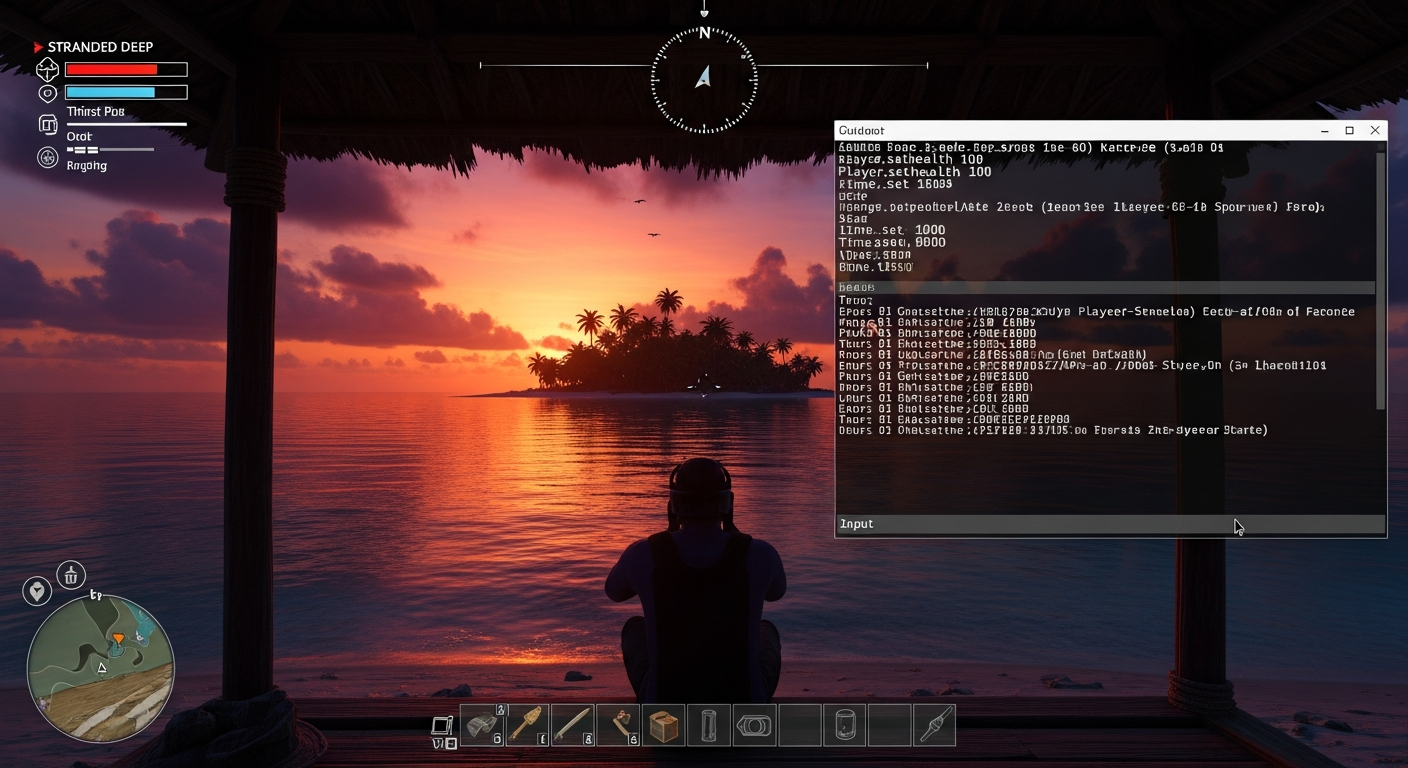
Die Entwicklerkonsole in Stranded Deep öffnest du mit der -Taste (direkt unter der Backspace-Taste). Gib dort einen Befehl ein und bestätige mit Enter. Mit dev.console true aktivierst du die vollständige Dev-Konsole, über die du außerdem Items spawnen kannst. Wichtig: Diese Befehle funktionieren ausschließlich auf PC – auf PS4, Xbox One und Nintendo Switch gibt es keine Konsolenbefehle.
Was genau jeder Befehl bewirkt, wie das Item-Spawnen Schritt für Schritt funktioniert und worauf du achten solltest, findest du unten komplett erklärt.
So öffnest du die Entwicklerkonsole in Stranded Deep
Drücke im laufenden Spiel die -Taste – das ist die Taste direkt unterhalb von Backspace, nicht der normale Schrägstrich. Ein kleines Eingabefeld erscheint am unteren Bildschirmrand. Gib deinen Befehl ein, drücke Enter und schließe die Konsole anschließend wieder mit der -Taste.
Willst du mehr Kontrolle über das Spielgeschehen, aktivierst du zuerst die vollständige Dev-Konsole mit:
- Konsole öffnen:
- Eintippen: dev.console true
- Enter drücken
- Konsole schließen:
- Vollständige Konsole öffnen: /
Ab diesem Punkt stehen dir deutlich mehr Optionen zur Verfügung – darunter das Spawnen von Items per Klick. Die einfache Konsole (per ) reicht für Textbefehle wie dev.god oder dev.time völlig aus.
Alle Konsolenbefehle und ihre Wirkung
Stranded Deep unterscheidet zwischen Debug-Befehlen für Entwickler und echten Gameplay-Cheats. Die meisten Befehle der ersten Kategorie – Logs, Absturzberichte, Verbindungsinfos – sind für normale Spieler kaum relevant. Die spielrelevanten Befehle sind dagegen überschaubar, aber wirkungsvoll.
| Befehl | Wirkung |
|---|---|
dev.god |
Aktiviert den Flugmodus – du kannst frei über die Karte fliegen. Kein Unverwundbarkeits-Effekt, Schaden wird weiterhin berechnet. |
dev.console true |
Öffnet die vollständige Entwicklerkonsole mit Item-Spawn-Funktion. |
dev.console false |
Schließt die vollständige Entwicklerkonsole wieder. |
dev.time [0–24] |
Stellt die Tageszeit auf die angegebene Stunde. dev.time 6 = Sonnenaufgang, dev.time 12 = Mittag, dev.time 20 = Abend. |
fps true |
Blendet den FPS-Zähler ein. |
fps false |
FPS-Anzeige ausblenden. |
help list |
Zeigt die vollständige Befehlsliste direkt im Spiel an. |
help [Befehl] |
Erklärt einen einzelnen Befehl. Beispiel: help dev.time |
dev.log.dump |
Speichert das aktuelle Log als Datei auf dem Desktop. |
dev.log.view |
Zeigt das Log direkt in der Konsole an. |
dev.log.clear |
Löscht alle Log-Einträge. |
dev.options list |
Gibt die aktuellen Spieloptionen und deren Werte aus. |
devtools.components.camera.colorgrading true/false |
Schaltet den visuellen Nebeleffekt ein oder aus. |
dev.components.camera.reflections true/false |
Aktiviert oder deaktiviert Reflexionseffekte im Spiel. |
clear |
Löscht den Befehlsverlauf in der Konsole. |
Besonders dev.god und dev.time sind die Befehle, die Spieler am häufigsten nutzen. Der Flugmodus ist praktisch zum schnellen Erkunden der Inselkarte ohne langes Paddeln. Die Zeitsteuerung hilft, lästige Nächte zu überspringen oder den perfekten Screenshot-Moment zu erwischen.
Items spawnen mit der Entwicklerkonsole
Hier wird es richtig praktisch. Sobald dev.console true aktiv ist, öffne die vollständige Dev-Konsole mit der /-Taste. Auf der rechten Seite des Fensters erscheint eine durchsuchbare Liste aller Prefabs – also aller Objekte, die das Spiel kennt.
So läuft das konkret ab:
- Konsole mit öffnen
- dev.console true eingeben, Enter, Konsole schließen
- Mit / die vollständige Dev-Konsole öffnen
- Rechts in der Liste das gewünschte Item suchen (z. B. „crude_axe“ oder „coconut“)
- Item anklicken und auf „Create Prefab“ drücken
- Das Item erscheint direkt vor deinem Charakter in der Spielwelt
Das ist vor allem dann nützlich, wenn eine Insel beim Prozedural-Generieren kaum Ressourcen hat – Stöcke, Steine, Fibern oder Wasser lassen sich so ohne langes Suchen nachfüllen. Auch für Bauexperimente auf einem frischen Save ist der Item-Spawn praktisch, weil man direkt loslegen kann, ohne stundenlang zu farmen.
Ein kleiner Hinweis: Die Item-Namen in der Prefab-Liste sind englisch und technisch gehalten. Wer ein bestimmtes Item nicht findet, kann einfach Teile des Namens eintippen – die Liste filtert live.
Was Cheat-Befehle in Stranded Deep nicht können
Zwei Einschränkungen fallen sofort auf, wenn man sich die Befehlsliste ansieht.
Erstens: Kein Unverwundbarkeits-Modus. dev.god klingt nach Godmode, ist es aber nicht. Der Befehl aktiviert ausschließlich den Flugmodus. Hunger, Durst, Verletzungen und Tierangriffe wirken weiterhin normal. Wer gezielt die Überlebensmechanik abschalten will, ist mit dem Item-Spawnen besser bedient – Kokosnüsse und Trinkwasser lassen sich so jederzeit nachfüllen.
Zweitens: Keine Konsolen-Unterstützung. Auf PS4, Xbox One und Nintendo Switch existiert die Eingabekonsole schlicht nicht. Stranded Deep ist auf diesen Plattformen Stand Januar 2025 ohne Cheat-Optionen. Das liegt strukturell daran, dass die Dev-Konsole eine PC-Funktion ist und nie für Controller-Interfaces portiert wurde – und nach über einem Jahr ohne Änderung daran dürfte sich das auch nicht mehr ändern.
Drittens, und das ist der interessante Teil: Die meisten Befehle in der Liste sind Debug-Werkzeuge für Entwickler, keine Gameplay-Cheats. Log-Dumps, Kamera-Effekte, Verbindungsinfos – das alles wurde nie als Cheatsystem konzipiert. Stranded Deep hat bis heute keinen offiziellen Cheat-Modus. Was Spieler nutzen, ist im Grunde ein offengelassenes Entwicklerwerkzeug. Das erklärt auch, warum es keinen klassischen „Alle Items freischalten“-Befehl gibt: So etwas wurde schlicht nie gebaut.




Diskussionen (0)